Sicher & Schnell: Die ultimative Anleitung zur Mac-Fernwartung mit AnyDesk

Fernwartung am Mac: So einfach erhalten Sie schnelle Hilfe mit AnyDesk

1. Was ist Fernwartung und warum ist sie der „digitale Hausbesuch“ der Moderne?

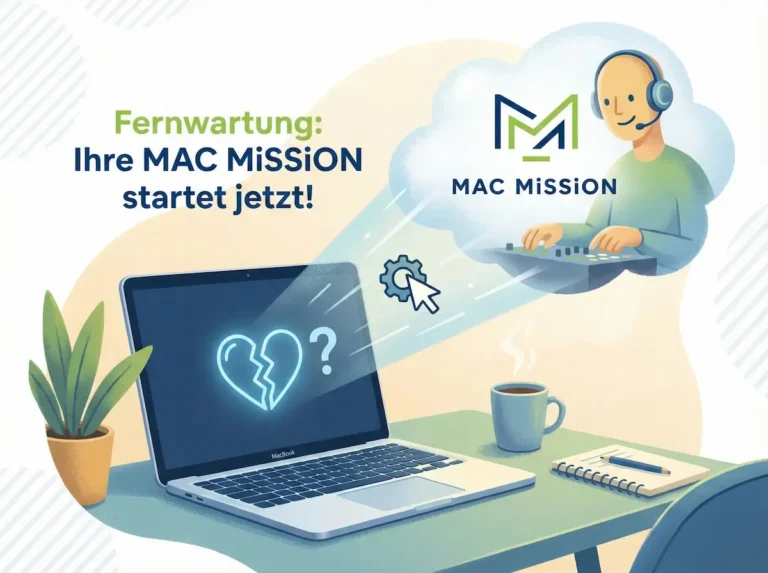
Stellen Sie sich vor, Sie sitzen an Ihrem MacBook, ein Programm hakt, ein Programm fehlt oder eine Einstellung scheint wie von Geisterhand verstellt. Früher bedeutete dies: Gerät einpacken, einen Termin vereinbaren und das MacBook zu mir ins Büro bringen. Heute geht das oft viel unkomplizierter – durch eine Fernwartung.

Bei einer Fernwartung schalte ich mich, über eine gesicherte Internetverbindung direkt auf Ihren Bildschirm. Es ist wie ein digitaler Hausbesuch: Ich sehe genau das, was Sie sehen, und kann Maus sowie Tastatur so bedienen, als säße ich direkt neben Ihnen. Das spart Ihnen Zeit, Fahrtwege und ermöglicht oft eine sofortige Lösung für kleinere Softwareprobleme oder Konfigurationsfragen. Dabei behalten Sie stets die volle Kontrolle: Sie können jeden meiner Schritte live am Monitor verfolgen und die Verbindung jederzeit mit einem Klick trennen.

2. Warum AnyDesk die erste Wahl für Ihren Mac ist

AnyDesk Logo

Es gibt viele Tools für den Fernzugriff, doch für die Zusammenarbeit mit meinen Kunden setze ich bewusst auf AnyDesk. Warum? Weil es die perfekte Balance zwischen maximaler Sicherheit und einfacher Handhabung bietet.

⇒ Link zum Herunterladen von AnyDesk direkt beim Hersteller.

AnyDesk ist extrem schlank, arbeitet auch bei langsameren Internetverbindungen flüssig und ist für Sie als Privatkunde in der Verbindung mit mir vollkommen kostenfrei. Ein großer Pluspunkt ist die Verschlüsselung nach Bankenstandard (TLS 1.2), die sicherstellt, dass niemand unbefugt auf Ihre Daten zugreifen kann. Da mein Fokus bei MAC MiSSiON auf individuellen Lösungen und Vertrauen liegt, ist AnyDesk das ideale Werkzeug, um komplexe Mac-Probleme schnell und transparent aus der Ferne zu lösen.
3. Schritt für Schritt: Download und Installation

Die Installation von AnyDesk ist bewusst einfach gehalten, damit wir ohne große Hürden mit der eigentlichen Mission – der Optimierung Ihres Macs – starten können.

  • Schritt 1: Besuchen Sie die offizielle Website von AnyDesk und laden Sie die Version für macOS herunter.

  • Schritt 2: Öffnen Sie die heruntergeladene Datei (meist im Ordner „Downloads“ zu finden).

  • Schritt 3: Ziehen Sie das AnyDesk-Symbol einfach in Ihren Programme-Ordner – wie Sie es von anderen Mac-Apps gewohnt sind.

  • Schritt 4: Starten Sie AnyDesk aus dem Programme-Ordner.

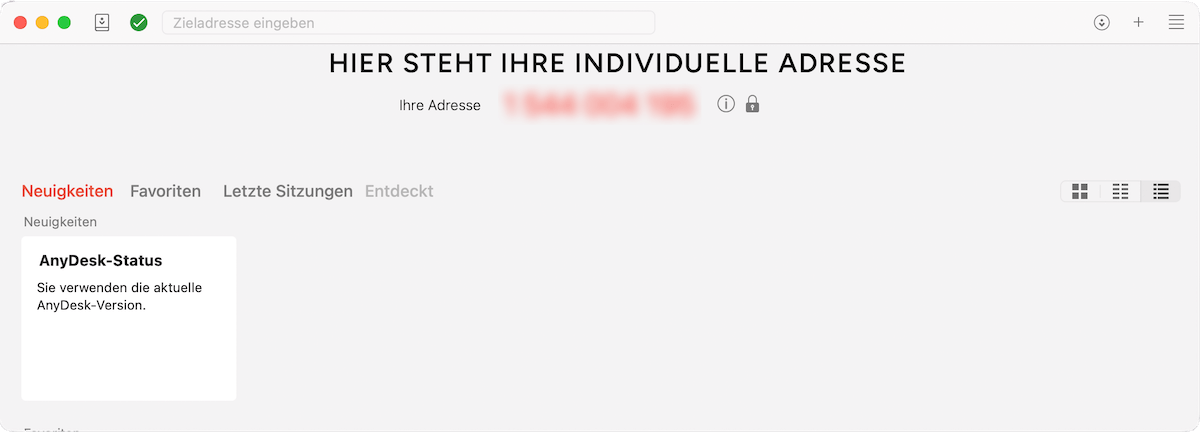
Sobald das Programm geöffnet ist, sehen Sie „Ihre Adresse“ (eine meist zehnstellige Nummer). Diese geben Sie mir telefonisch durch, damit ich die Verbindung anfragen kann.

Wichtig: Bevor ich jedoch wirklich helfen kann, müssen wir eine kleine Besonderheit von Apple berücksichtigen – und die Sicherheitsberechtigungen einrichten.

4. Sicherheit geht vor: Die drei Freigaben unter macOS

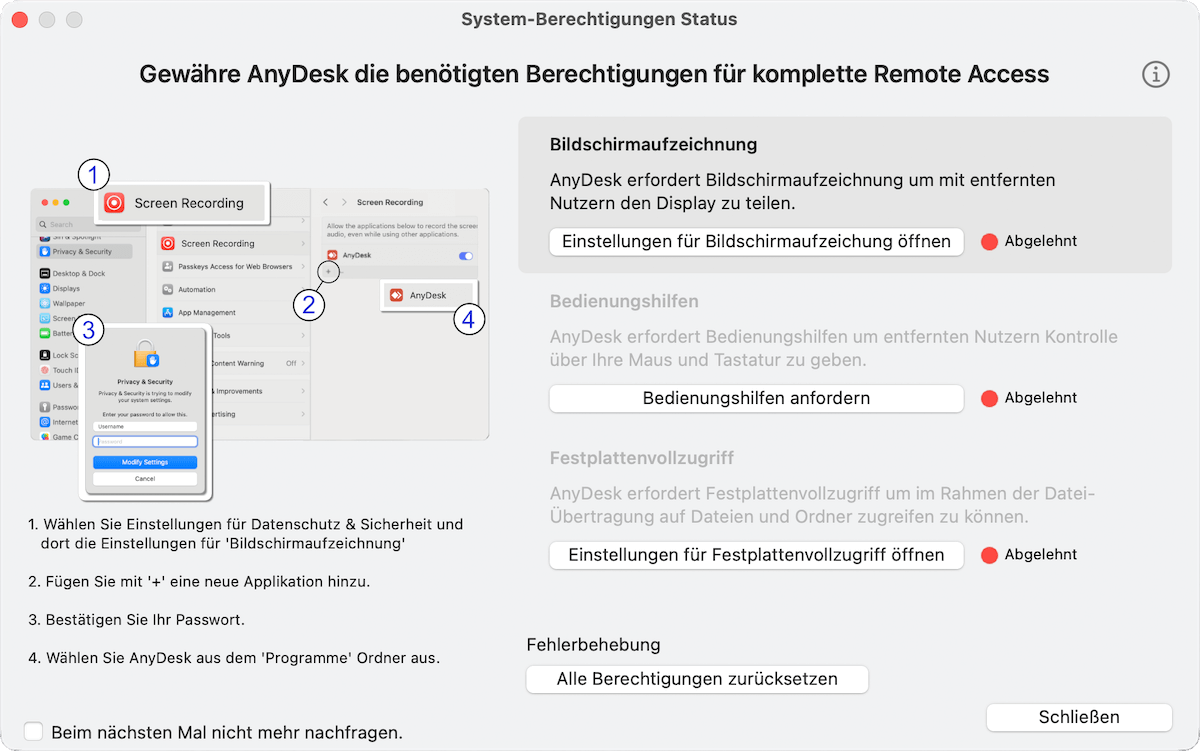
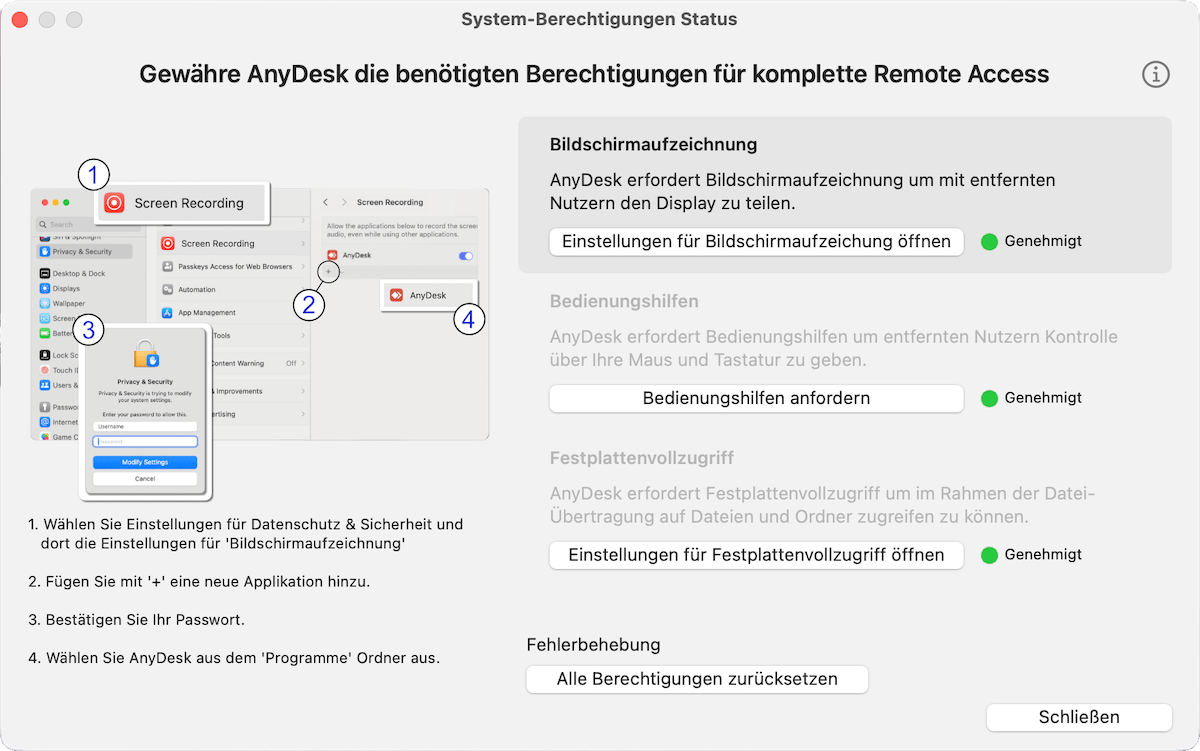
Apple legt höchsten Wert auf den Schutz Ihrer Privatsphäre. Daher erlaubt macOS einer neuen App nicht einfach so, den Bildschirm zu „filmen“ oder die Maus zu steuern. Damit die Fernwartung funktioniert, müssen Sie AnyDesk an drei Stellen in den Systemeinstellungen explizit die Erlaubnis dazu erteilen. AnyDesk zeigt Ihnen hierfür beim ersten Start ein praktisches Hinweisfenster an.

Orientieren Sie sich dabei an den folgenden Schritten:

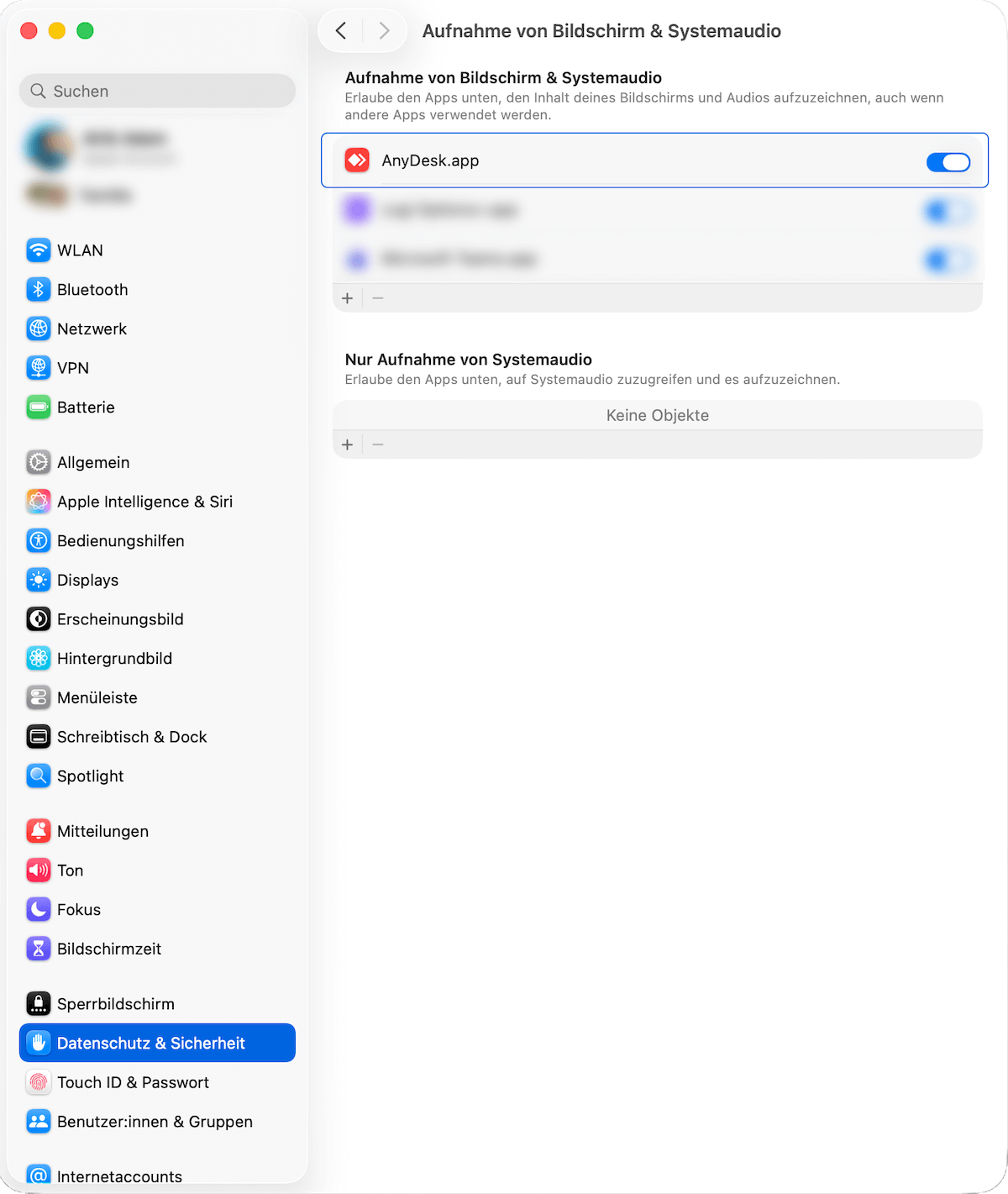
  1. Bildschirmaufnahme: Damit ich sehen kann, wo das Problem liegt, wählen Sie in den Systemeinstellungen unter „Datenschutz & Sicherheit“ den Punkt „Bildschirmaufnahme“. Legen Sie hier den Schalter bei AnyDesk auf „Ein“ und bestätigen dies mit Ihrem Benutzerpasswort.

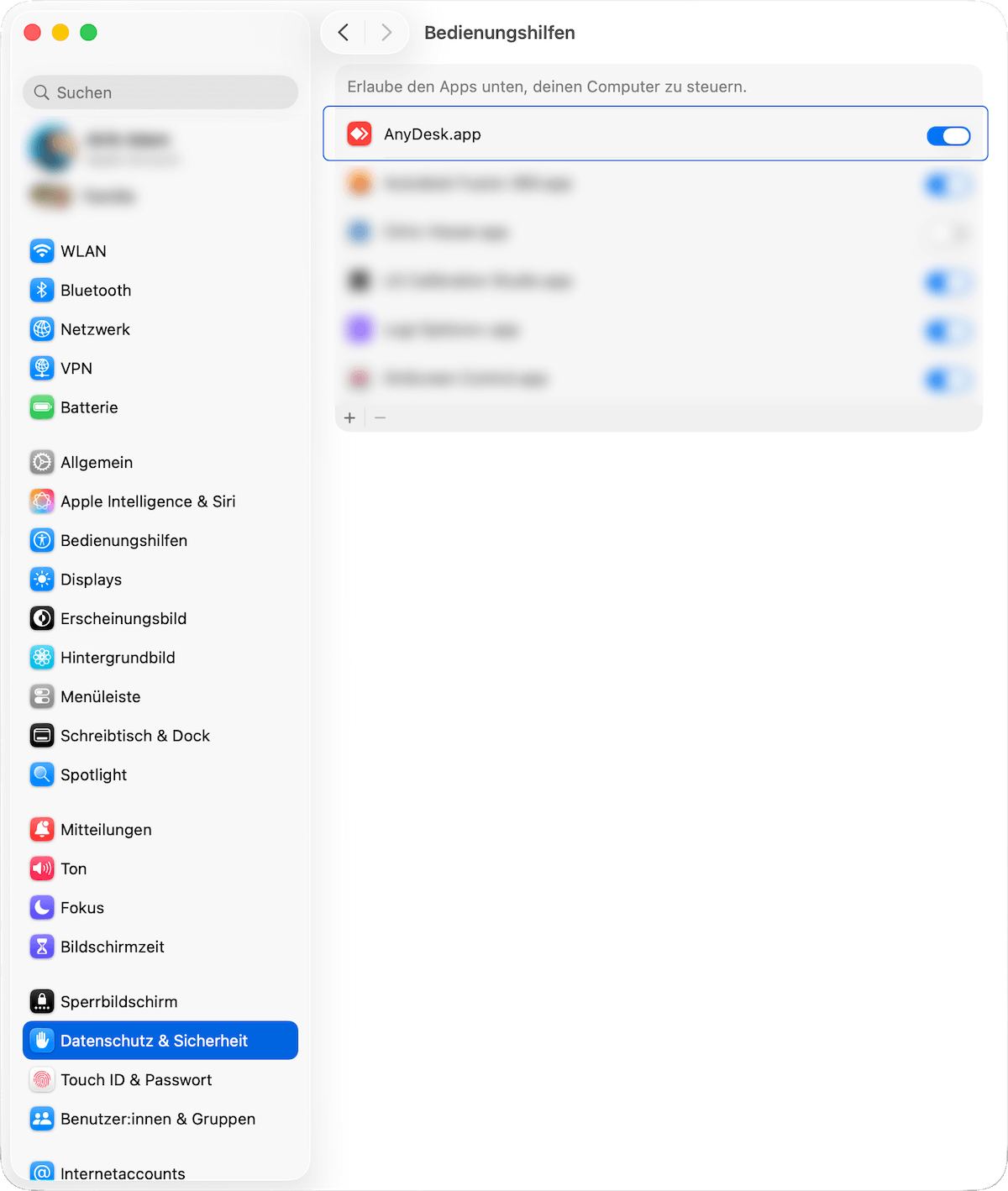
  2. Bedienungshilfen: Damit ich Ihre Maus und Tastatur steuern kann, fordern Sie die Berechtigung für „Bedienungshilfen“ an. Auch hier legen Sie den Schalter bei AnyDesk auf „Ein“.

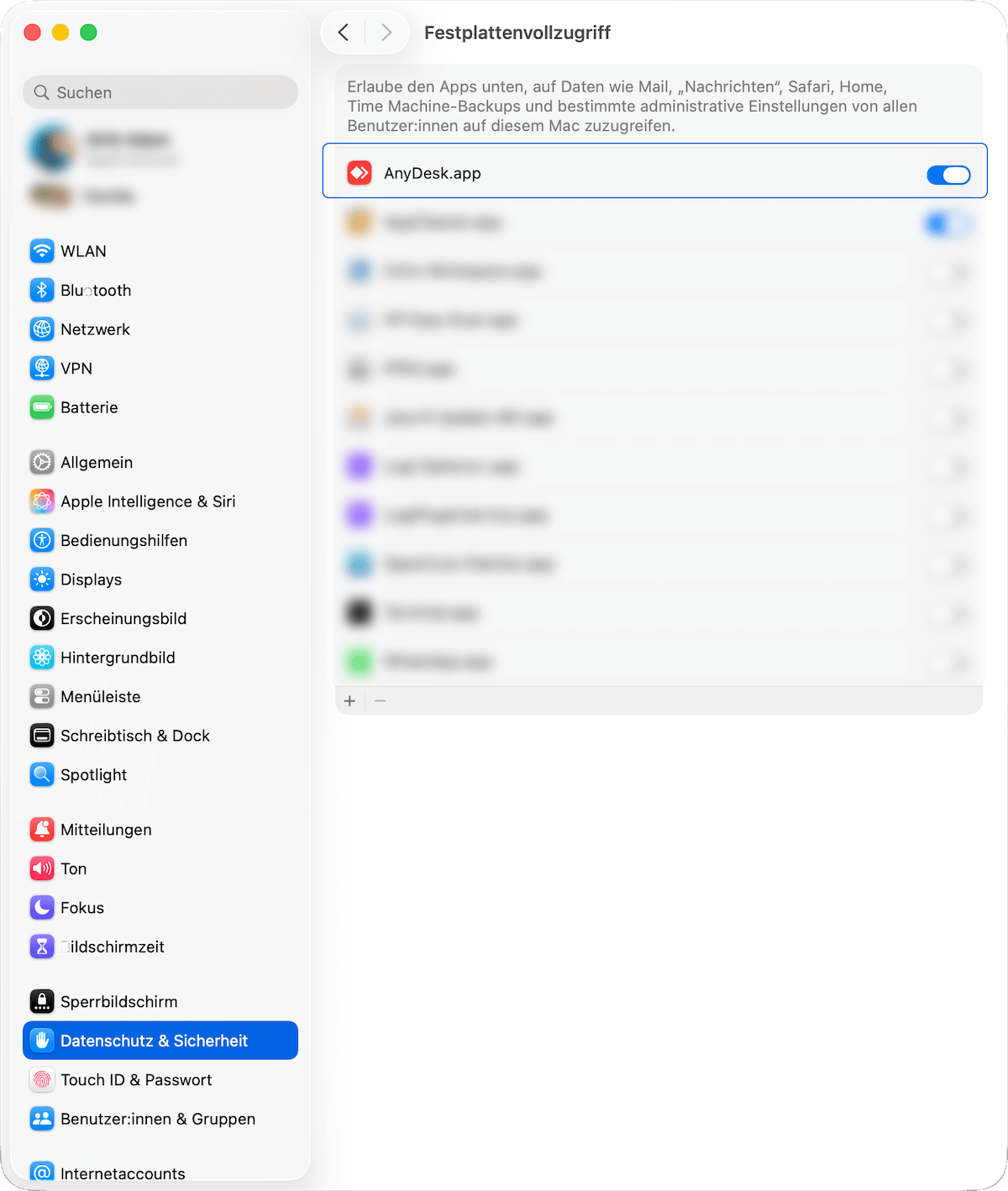
  3. Festplattenvollzugriff (optional, aber empfohlen): Für tiefgreifende Diagnosen oder das Sichern von Daten ist der Festplattenvollzugriff oft notwendig. Diesen finden Sie ebenfalls im Bereich „Datenschutz & Sicherheit“. Und kann bei Bedarf von Ihnen eingeschaltet werden.

Sobald diese drei Punkte (wie im Hinweisfenster von AnyDesk illustriert) freigegeben sind, steht unserer gemeinsamen Session nichts mehr im Wege. Keine Sorge: Diese Einstellungen müssen Sie in der Regel nur ein einziges Mal vornehmen. Und zugleich müssen Sie jeden Verbindungsaufbau auch separat bestätigen. 

Galerie der einzelnen Schritte der Installation:

5. Fazit: Ihr Problem wird zu meiner Mission – auch aus der Ferne

Egal ob es um die Einrichtung eines Synology NAS, die Optimierung Ihrer Workflows oder Hilfe bei Fehlermeldungen geht – durch AnyDesk rückt mein Service bei MAC MiSSiON ganz nah an Ihren Schreibtisch heran. Die Kombination aus Apples hohen Sicherheitsstandards und der Flexibilität von AnyDesk sorgt dafür, dass wir Ihre IT-Probleme vertrauensvoll, sicher und effizient lösen können.

Haben Sie Fragen zur Einrichtung oder benötigen Sie direkt Unterstützung? Ich bin gerne für Sie da – egal ob vor Ort in Netphen, Siegerland oder digital via Fernwartung.